
DVDFab XI
ブルーレイ・DVDに対応し、多彩なコピーを可能にしたディスクコピーソフト。
独自開発の高速化技術により、ディスクコピーや動画変換にかかる時間を大幅に短縮。最高峰「プレミアム」にはディスクコピー / 動画変換 / ディスク作成など動画に関する豊富な機能をオールインワンで搭載。
特長
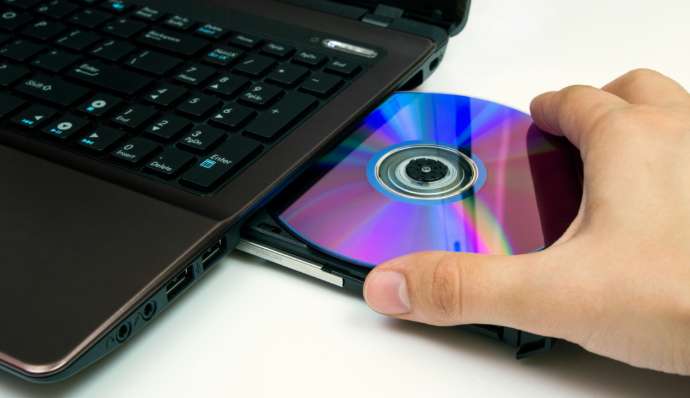
多彩なディスクコピー
基本的な「フルディスクコピー」や「2層→1層の圧縮コピー」はもちろん、「複数ディスクを1枚にコピー」「ディスクの分割」などこだわりのコピーも可能です。

高速の動画変換
独自開発の高速化技術で動画変換がより快適に。ディスクや動画ファイルを環境に合わせたスマホへの転送、YouTubeの公開もかんたんです。
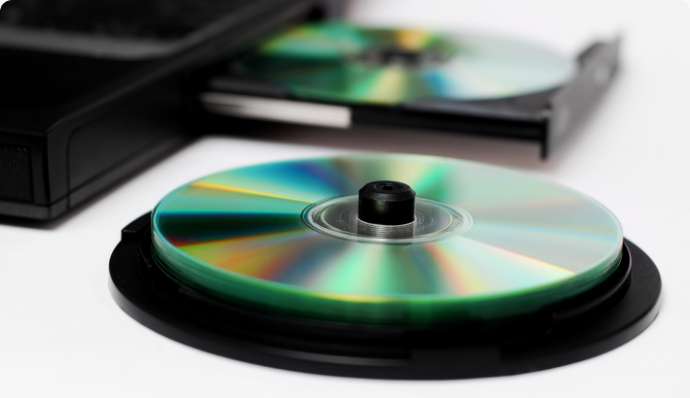
オリジナルディスクの作成
パソコン内の動画ファイルをチャプターメニューなどを入れたオリジナルディスクの作成を可能に。複数の動画を1枚のディスクにまとめることもできます。
機能
1. ディスクコピー
基本コピー




こだわりコピー





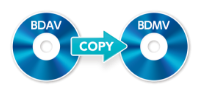

※CPRM が施されたディスクは利用できません。
2.動画変換
さまざまなデバイスに対応
ブルーレイやDVDに収録されているコンテンツやパソコンに保存された動画ファイルを、さまざまなファイル形式に簡単に変換できます。初期設定されているプリセットから選択する方法や、観たい機器のフォーマットに合わせて変換する方法があります。

4K(UltraHD)入出力
Full HD の 4倍のデータを持つ 4K (Ultra HD) 動画ファイルの入出力に対応。
視聴したい機器に合わせたフォーマットに変換することで、美しい映像をお楽しみいただけます。
H.265/HEVC対応
新世代ビデオ圧縮フォーマット H.265 形式のファイル出力が可能。
30GB の ブルーレイディスク のコンテンツを美しいままに 500MB のビデオファイルに圧縮できます。
独自技術による高速変換
DVDFab Lightning Shrink(Windows版)/ DVDFab Lightning Recording(Mac版)を搭載。NVIDIA CUDA や Intel Quick Syncを利用して ブルーレイディスク のリッピングやフォーマット変換にかかる時間を大幅に短縮することができます。
動画編集対応
動画ファイルのトリミング、クロップ、ウォーターマーク、字幕の追加が可能です。
また、ブルーレイディスク や DVD から音声のみを抽出してのファイルフォーマット変換、オーディオレベルの調整にも対応。
【出力音声ファイル形式】
- Windows版:MP3、MP4、M4A、WMA、WAV、AAC、AC3*、DTS *
*:パススルーのみ - Mac版:MP3、MP4、AAC、FLAC、AudioCopy
その他の動画編集機能
●チャプターごとの分割出力 ●指定チャプター/タイトルのみ出力 ●アスペクト比設定 ●固定/可変ビットレート設定
●M2TSを無劣化で抽出可能 ●音声のみ抽出・出力 ●1Pass/2Passエンコード ●動画アップスケーリング
スマホ転送やYouTubeへの公開
動画変換後は保存先をスマホやYouTubeといった外部設定が可能。事前にYouTubeのアカウント設定をするだけで、自動的に公開することができます。

3.ディスク作成
動画ファイルからブルーレイや DVD のディスクを作成
パソコンに保存されている動画ファイルを、チャプターメニューや字幕などを入れたオリジナルディスクにすることができます。ブルーレイや DVD の作成はもちろん、複数の動画を1枚のディスクにまとめることも可能です。

4.その他機能
スマホの動画を直接読み込み / 書き込み
「DVDFabリモート」をインストールすれば直接読み込み・書き込みが可能。リアルタイムで作業の進捗状況の確認もできます。

スマホアプリ「DVDFab リモート」はこちら


仮想ドライブ「DVDFab Virtual Drive」※1
光学ドライブを搭載していないパソコンでも、「DVDFab Virtual Drive」を利用すればブルーレイやDVDのイメージファイル(ISO ファイル)をマウントさせることができます。※別途インストールが必要です
- ディスク情報を確認できる「DVDFab Inspector」※1「DVDFab BDInfo」
- Intel Quick Sync Video、NVIDIA CUDA、ATI Streamサポート※1
- オートシャットダウン
- マルチコアCPU対応
※1:Windows版のみ対応
機能比較
( 横スクロールできます)
| DVDFab Ⅺ 比較表 | プレミアム | BD&DVDコピー | DVDコピー | |
|---|---|---|---|---|
| ディスクコピー | BD → BD | ● | ● | ー |
| BD → DVD | ● | ● | ー | |
| 複製BD/DVD → BD | ● | ● | ー | |
| BDAV → BDMV | ● | ● | ー | |
| DVD → DVD | ● | ● | ● | |
| DVD-VR → DVD | ● | ● | ● | |
| 動画変換 | 動画ファイル → 動画ファイル | ● | ー | ー |
| BD/DVD → 動画ファイル | ● | ー | ー | |
| スマホからの直接読み込み/書き込み※2 | ● | ー | ー | |
| YouTubeへ直接アップロード | ● | ー | ー | |
| 動画のトリミングなど | ● | ー | ー | |
| ディスク作成 | 動画ファイル → BD/DVD | ● | ー | ー |
| その他 | DVDFab Virtual Drive※3 | ● | ● | ● |
| DVDFab BDInfo | ● | ● | ー | |
| DVDFab Inspector※3 | ● | ● | ● | |
(横スクロールできます)
※2:別途スマホアプリ「DVDFabリモート」が必要です。
※3:Windows版のみ対応
価格・購入
Windows
![DVDFab XI プレミアム[パッケージ版]](/products/dvdfab/img/kakaku_item_img01.jpg)
![DVDFab XI BD&DVDコピー[パッケージ版]](/products/dvdfab/img/kakaku_item_img02.jpg)
![DVDFab XI DVDコピー[パッケージ版]](/products/dvdfab/img/kakaku_item_img03.jpg)
![DVDFab XI プレミアム [ダウンロード版]](/products/dvdfab/img/kakaku_item_img04.jpg)
![DVDFab XI BD&DVDコピー [ダウンロード版]](/products/dvdfab/img/kakaku_item_img05.jpg)
![DVDFab XI DVDコピー [ダウンロード版]](/products/dvdfab/img/kakaku_item_img06.jpg)
![DVDFab XI プレミアム for Mac [パッケージ版]](/products/dvdfab/img/kakaku_item_img07.jpg)
![DVDFab XI DVDコピー for Mac [パッケージ版]](/products/dvdfab/img/kakaku_item_img08.jpg)
![DVDFab XI プレミアム for Mac [ダウンロード版]](/products/dvdfab/img/kakaku_item_img09.jpg)
![DVDFab XI BD&DVDコピー for Mac [ダウンロード版]](/products/dvdfab/img/kakaku_item_img10.jpg)
![DVDFab XI DVDコピー for Mac [ダウンロード版]](/products/dvdfab/img/kakaku_item_img11.jpg)
アップデーター提供のお知らせ
「DVDFab XI プレミアム for Mac」
アップデーター
2019/12/19 Ver 11.0.6.1公開
ダウンロード先はこちら
「DVDFab XI BD&DVD コピー for Mac」
アップデーター
2019/12/19 Ver 11.0.6.1公開
ダウンロード先はこちら
「DVDFab XI DVD コピー for Mac」
アップデーター
2019/12/19 Ver 11.0.6.1公開
ダウンロード先はこちら
動作環境
Windows
- ライセンス:1ライセンス1PC
- OS:Windows 11(64bit)/ 10(32bit/64bit)/ 8.1(32bit/64bit)
※64bit版プログラムは64bit OSのみ対応
※日本語OS環境のみサポート
※インストールには管理者権限が必要
※サポートが終了しているWindows OSについて、OSが起因するトラブルについてはサポート対象外となります。 - CPU:プレミアム・BD&DVDコピー … Intel Core 2 Quad2.40GHz相当以上
DVDコピー … Pentium II 500MHz相当以上(Core 2 Quadおよび相当以上を推奨) - メモリ:プレミアム・BD&DVDコピー … 2GB以上を推奨 ※グラフィックメモリとの共用は除きます。
DVDコピー … 512MB以上(2GB以上を推奨)※ - グラフィックメモリとの共用は除きます。
グラフィックカード:NVIDIA GeForce GTX 260相当以上 ※プレミアム・BD&DVDコピーのみ必要。 - ハードディスク:プレミアム・BD&DVDコピー … 100GB以上の空き容量
DVDコピー … 20GB以上の空き容量 - ディスプレイ:1024×768以上の解像度
- ディスク装置:プレミアム・BD&DVDコピー … 各種入力ディスクの読み込み/書き込みに対応したBlu-ray/DVDドライブ
DVDコピー … 各種入力ディスクの読み込み/書き込みに対応したDVDドライブ - その他:インターネット接続環境
Mac
- ライセンス:1ライセンス1Mac
- OS:macOS Ventura(v13.0)/ Monterey(v12.0)/ Big Sur(v11.1)/ Catalina(v10.15)/ Mojave(v10.14)/ HighSierra(v10.13)/ Sierra(v10.12)
※日本語OS環境のみサポート
※Apple M1、M2、M3、M4チップ非対応 - CPU:1GHzのIntelプロセッサー以上
- メモリ:4GB以上
- ハードディスク:100GB以上の空き容量
- ディスプレイ:1024×768以上の解像度
- ディスク装置:プレミアム・BD&DVDコピー … 各種入力ディスクの読み込み/書き込みに対応したBlu-ray/DVDドライブ
DVDコピー …各種入力ディスクの読み込み/書き込みに対応したDVDドライブ - その他:インターネット接続環境
「OpenCL」対応のグラフィックボードについての対応状況は、弊社までお問い合わせください。
入出力対応
(横スクロールできます)
| プレミアム | BD&DVDコピー | DVDコピー | ||
|---|---|---|---|---|
| Blu-ray Copy | 入力対応 | BDビデオディスク、BDフォルダー、ISOファイル | ー | |
| 出力対応 | BDビデオディスク、BDフォルダー、ISOファイル | ー | ||
| DVD Copy | 入力対応 | DVDビデオディスク、DVDフォルダー、ISOファイル | ||
| 出力対応 | DVDビデオディスク、DVDフォルダー、ISOファイル | |||
| 動画変換 | 入力対応ディスク | BD ビデオディスク / フォルダー(BDMV/BDAV)、DVDビデオディスク / フォルダー、ISO ファイル | ー | ー |
| 入力対応動画ファイル | 3GP、ASF、AVI、FLV、M2TS、MOV、MP4、M4V、MPEG、DAT、MKV、RMVB、RM、TS、VOB、WMVなど | ー | ー | |
| 出力対応動画ファイル | 【2D動画ファイル】 MP4.H.265、MKV.265、MP4.4K、MKV.4K、MP4 Passthroug、MKV Passthrough、MP4、 FLV、MKV、AVI、WMV※4、M2TS、TSなど 【3D動画ファイル】※5 3D MKV.H.265、3D MP4.H.265、3D MP4.4K、3D MKV.4K、3D AVI、3D MP4、3D WMV、3D MKV、3D M2TS、3DTS |
ー | ー | |
| 出力対応音楽ファイル | MP3、MP4、M4A※4、WMA※4、WAV※4、AAC、AC3(パススルーのみ)※4、DTS(パススルーのみ)※4、FLAC※6、AudioCopy※6 | ー | ー | |
| 出力対応デバイス | iPhone、iPad、iPad mini、iPad Pro、Apple TV、Android(汎用)、PS5/PS4、PSP、Xbox One/Xbox 360※4など | ー | ー | |
| Blu-ray/DVD ディスク作成 |
入力対応 | MKV、MP4、AVI、M2TS、TS、MOV、WMV、WMA、3GP、FLV、M4V、VOBなど | ー | ー |
| 出力対応 | 【Blu-ray】 BD-R、BD-RE、BD-50、BD-25、BD-9、BD-5、Blu-rayフォルダー 【DVD】 DVD-9、DVD-5、DVD+R/RW、DVD-R/RW、DVD+R DL、DVD-R DL |
ー | ー | |
(横スクロールできます)
※4:Windows版のみ対応
※5:3D動画ファイルを鑑賞するためには別途対応する環境(ディスプレイ/グラフィックカード/メディアプレーヤー)が必要です。
※6:Mac版のみ対応
ご注意ください
- AACS / CSS / CPRM / DRM / Cinavia 等の技術的保護手段が施されている動画もしくは DVD / Blu-ray ディスクを取り扱うことはできません。
- 著作物のコピーは、私的使用の目的であっても、技術的保護手段が違法に解除されたものをコピー・バックアップすることは法律で禁止されていますので、ご注意ください。これらに違反すると、権利者からの損害賠償請求や刑事処分の対象となる場合があります。
- 著作権保護下の映像および音声の個人的な視聴の範囲を超えた利用、および著作権の侵害は法律で禁止されています。これらに違反すると、権利者からの損害賠償請求や刑事処分の対象となる場合があります。
- 技術的保護手段が施されているDVD/Blu-rayディスク/ファイルに関するサポートは一切いたしません。あらかじめご了承ください。
- 本製品にて出力されたディスクおよびファイルは、ご利用者の責任においてご使用いただくものとします。
- 本製品の販売元および開発元は、製品使用および使用から発生した一切の紛争・損失・損害に対して責任を負わないものとします。
- DVD/Blu-rayディスクを読み込む場合、ディスク状態(汚れ、傷など)や内部構造により正常に読み込めない場合があります。
- DVD/Blu-rayコピーは、CDFS形式には対応しておりません。
- 入力ディスクの一部に欠損または破損がある場合は、正常に変換が行えない場合があります。
- ビデオキャプチャーされた時点で、ファイルが欠損している入力ファイルは、映像と音声が同期できない(音ズレが発生する)場合があります。
- 本製品でコピー・バックアップされたDVD/Blu-rayディスクは、プレーヤーの機種によっては正常に再生できないことがあります。
- 配信サイトの利用規約および権利者の許諾に反した行為を行うことは禁止されております。
- 無償提供しているスマートフォンアプリはサポート対象外です。
ライセンスキーについてのご注意
- Blu-ray / DVD ディスク規格の変更、更新に対する本製品のアップデートは、本製品の次バージョン発売後1年の間提供いたします。
- 株式会社ジャングル以外の販売元からご購入されたDVDFabシリーズと本製品のライセンスキーには互換性がありません。
- 「株式会社ジャングルが販売するDVDFabシリーズ」に「株式会社ジャングル以外の販売元からご購入されたライセンスキー」を入力して利用することはできません。
- 「株式会社ジャングル以外の販売元からご購入されたDVDFabシリーズ製品」につきまして、ライセンスキー及び製品に関するサポートは一切受け付けません。
- Microsoft、Windows、Windows 11、Windows 10、Windows 8.1、Windows Media、Xbox、Xbox Oneは米国Microsoft Corporation の米国およびその他の国における商標または登録商標です。
- Apple、Mac、Macロゴ、macOS、OS X、QuickTime、iTunes、iPod、iPad、iPad mini、iPad Pro、iPhone、iPod touchは米国および他の国々で登録されたApple Inc.の商標です。
- iPhone 商標は、アイホン株式会社のライセンスに基づき使用されています。
- Blu-ray Disc、Blu-ray、Blu-ray 3Dおよびそれぞれのロゴは、Blu-ray Disc Associationの商標です。
- HEVCは、HEVC ADVANCE社の登録商標です。
- 本製品はpatentlist.accessadvance.com掲載されているHEVC特許1つ以上の請求項目の権利範囲に含まれています。
- DVDロゴはDVD Format/Logo Licensing Corporationの商標です。
- NVIDIAおよびCUDAはNVIDIA Corporationの商標または登録商標です。
- ATIはAdvanced Micro Devices, Inc.の商標です。
- IntelおよびIntel Coreは、米国およびその他の国におけるIntel Corporationの商標または登録商標です。
- その他、記載された会社名および製品名は各社の商標または登録商標です。なお本文中では、TM、®マークは明記しておりません。
- 本製品をライセンスされた内容以外の目的で使用することは、法律により固く禁止されています。
- 製品の仕様、パッケージ、価格など予告なく変更する場合があります。予めご了承ください。
各製品にマニュアルは同梱しておりません。
ご購入後、下記リンクよりPDFマニュアルをダウンロードをしてご利用ください。